Pages

Senin, 26 September 2011

Google 13th Birthday

Dari sekian banyak logo Google atau Doodle yang tampil menarik di mesin pencari besar tersebut, hari ini Google resmi menggantikan dengan suasana ulang tahun.
Pasalnya, Google hari ini genap berusia 13 tahun bertepatan dengan tanggal 27 September.
Perjalanan selama 13 tahun yang silam, telah mengantar Google ke teknologi situs/web dengan meluncurkan mesin pencari yang paling banyak dikunjungi oleh netter seluruh dunia.
Google Inc., adalah salah satu perusahaan yang didirikan oleh dua akademisi Stanford University, Larry Page dan Sergey Brin, yang mendapat julukan “Google Guys”.
Google pertama kali didirikan sebagai perusahaan swasta pada tanggal 4 September 1998, dan melakukan lauching

Cara membuat akun Twitter

Untuk Membuat Twitter langkah awal yang harus dilakukan adalah membuat e-mail dan panduannya sudah dijelaskan di cara membuat email Setelah mempunyai email yang harus dilakukan adalah registrasi terlebih dahulu. Ikuti langkah-langkah proses pendaftaran Twitter berikut ini:
1. buka http://www.twitter.com lalu klik Sign Up seperti gambar dibawah ini:
2. isilah kolom pendaftaran yang tersedia dengan data pribadi anda. kolom full name diisi untuk nama lengkap anda, user Name untuk nama pengguna yang anda gunakan untuk login pada twitter nantinya, password untuk kata kunci, dan kolom email adalah email anda yang ingin digunakan untuk mendaftar pada twitter. Di bawah ini adalah contoh pengisian pada formulir pendaftaran, jika sudah diisi semua klik pada tombol create my account seperti contoh dibawah:
3. Setelah klik pada Create my Account akan muncul jendela pengisian kode capta, masukkan kode capta tersebut pada kolom di bawahnya, kemudian klik finish, seperti pada gambar dibawah ini:
4. Jika semua yang telah dimasukkan benar, maka akan muncul pada jendela selanjutnya, seperti gambar di bawah ini dan abaikan halaman ini kemudian silahkan cek email yang digunakan untuk mendaftar tadi, silahkan cek pada inbox email.
5. Pada in box email nanti akan dijumpai email baru dari Twitter.com, isi email tersebut berisi link konfirmasi akun twitter tersebut, kemudian buka email tersebut.
6. Isi email dari twitter seperti gambar di bawah ini, silahkan klik link konfirmasinya.
7. Setelah link tadi diklik, akan terbuka halaman baru twitter.com, halaman itu adalah halaman depan akun twitter. Sampai di sini akun twitter sudah aktif dan bisa digunakan. Seperti halnya facebook, pada twitter juga terdapat tempat untuk mengupdate status.
itulah sedikit panduan bagaimana cara membuat twitter dan cara penggunannya. Semoga bisa dipahami, dan tentunya dapat bermanfaat untuk kebaikan anda.

Cara membuat akun Facebook

Membuat Akun Facebook

Supaya lebih mudah, 
bila situs facebook yang anda baca berbahasa Inggris, anda bisa mengganti bahasa situs facebook dengan bahasa Indonesia 
caranya : klik link tulisan Bahasa Indonesia di bagian bawah sebelah kiri.


Persiapan
Untuk membuat akun facebook, Anda harus memiliki akun email (cara membuat email klik di sini)

Cara Mendaftar di Facebook.com

  1. Buka situs www.facebook.com atau klik di sini
  2. Pada halaman muka, isi kolom isian yang tersedia dengan data diri anda, al :
    1. Nama depan
    2. nama belakang
    3. alamat email
    4. ketik ulang alamat email (sama persis dg kolom 3)
    5. password (terdiri dari gabungan huruf dan angka – mis: p4s5w0rd4ku)
    6. Jenis kelamin (Male: Pria, Female: Wanita)
    7. Bulan, tanggal, dan tahun lahir
  3. Selanjutnya, klik Sign up atau Mendaftar
  4. Tunggu proses loading hingga terbuka halaman baru
  5. Login di Akun EMAIL anda, anda akan menerima email konfirmasi dari facebook, buka email dan klik link complete sign up
  6. Kembali ke Facebook, Selanjutnya anda akan ditawari untuk mencari atau mensinkronkan daftar teman pada data kontak dalam akun email anda ke dalam daftar teman akun facebook baru
  7. Ikuti petunjuk yang diberikan, anda mungkin akan diminta untuk memasukkan alamat email dan password email (password Facebook dengan password email mungkin tidak sama, dan anda harus bisa mengingat atau mencatatnya)
  8. Anda boleh klik SKIP untuk melewati proses ini
  9. Setelah proses pertama, anda akan diminta untuk melengkapi profil, klik link informasi yang akan diisi, atau klik SKIP untuk melewati dan melengkapinya nanti
  10. Selanjutnya anda akan diminta untuk meng-upload foto, klik upload foto untuk mentransfer dari Komputer atau Take a photo untuk mengambil foto langsung dari webcam (komputer harus dilengkapi webcam)
  11. Save and Continue untuk menyimpan dan melanjutkan
  12. SKIP bila tidak ingin menyimpan tapi tetap melanjutkan
  13. Selamat … Akun Facebook anda telah siap ….
Saran dan Tambahan :
  1. Jangan lupa untuk klik Sign Out atau Keluar bila anda telah selesai menggunakan akun facebook, caranya … klik akun dipojok kanan atas, lalu pilih opsi Keluar (bawah)
  2. Bila ingin Masuk atau Login kembali, Isi Kolom Email pada kolom bagian atas, dan password disebelahnya
  3. Jangan lupa password anda, bila perlu, anda bisa mencatatnya di buku catatan atau dalam hp anda, yang tidak kalah penting, jangan sampai orang lain tahu password akun anda, karena akun fb anda bisa di salah gunakan

Panduan membuat Blog di Wordpress

Bagaimana Cara Membuat bikin Blog gratisan di WordPress.Com
Oleh fatihsyuhud.com
“Ok, ok saya buatin.” Begitu jawaban saya pada beberapa email yang meminta saya untuk memberi tutorial step by step cara membuat blog gratis di wordpress.com. Awalnya saya agak ogah-ogahan karena saya pikir sangat mudah. Tapi karena banyaknya permintaan dari kalangan yang mungkin betul-betul baru di dunia internet, maka tutorial ini saya dedikasikan khusus buat mereka– para calon blogger potensial. Semoga kehadiran mereka semakin menambah semarak dunia blogosphere Indonesia. Tutorial di bawah ini merupakan serial panduan membuat blog di wordpress.com bagi yang pemula (sekali). Insyaallah akan diteruskan pada tulisan-tulisan selanjutnya. Untuk seri tutorial blogger.com/blogspot, silahkan mulai dari sini.

1. Buka www.wordpress.com
2. Klik Sign Up
3. Isi form
a. Username: -> isi nama blog sesuai dengan keinginan (paling sedikit empat huruf/angka)
b. Password: Isi password/kata sandi (sedikitnya enam huruf/angka)
c. Confirm: Ulangi password yang sama dengan di atas.
d. Email Address: Isi email Anda (apabila belum punya email, buat dulu di gmail.com atau yahoomail.com)
e. Legal flotsam: beri tanda tik di kotak yang tersedia sebagai tanda “setuju” dengan perjanjian.
f. Beri tanda tik pada menu “Gimme a blog” (biasanya sudah otomatis ada tanda tik di sini).
g. Klik “Next”
h. Blog Title -> Isi judul yang sesuai.
i. Language -> Pilih Bahasa Indonesia.
j. Privacy -> Kasih tanda tik (biasanya sudah ada otomatis).
4. Klik Sign Up.  Buka Email dari wordpress.com dan klik link di email tsb untuk verifikasi.
5. Akan muncul pesan sebagai berikut:
Your account is now active!
You are now logged in as (username Anda).
An email with your username, password, Akismet API key and important links has been sent to your email address.
Write a post, change your template or visit the homepage.
5. Itu berarti Anda sudah berhasil membuat blog. Silahkan login ke blog Anda. Berikut alamat penting untuk Anda:
a. Untuk login, buka: http://namabloganda.wordpress.com/wp-login.php
b. Isi username (=nama blog) dan password.
c. Klik “Write” atau “Tulis” untuk mulai membuat posting.
d. Klik “Publish” atau “Tampilkan”
6. Selesai (kalau mau udahan, jangan lupa klik “Log Out”).
Catatan:
  • Di wordpress.com, satu account bisa untuk membuat lebih dari satu blog. Ini sama dengan blogger.com/blogspot di mana satu account bisa untuk membuat beberapa blog.
  • Kelebihan wordpress.com dibanding blogger.com adalah (1) comment friendly: pengunjung mudah berkomentar karena kotak komentar langsung terbuka di bawah posting. Bagi Anda yang suka dikomentarin, wordpress cocok untuk Anda; (2) Posting terbaru akan muncul beberapa saat di Dashboard (Menu Utama) seluruh pemakai wordpress.com, apabila posting Anda cukup menarik Anda juga berkesempatan masuk BOTD (best of the day) yakni 10 posting terbaik hari itu dan akan muncul selama sehari di Menu Utama (Dashboard) seluruh pemakai wordpress.com. Untuk BOTD ini diklasifikasi berdasar bahasa. Pastikan Anda memilih Bahasa Indonesia pada saat mendaftar (lihat poin 3.i.)
  • Kekurangan wordpress.com dibanding blogger.com/blogspot adalah javascript tidak berfungsi (disabled) artinya Anda tidak bisa memasang iklan apapun–AdSense, Adbrite, dll–di wordpress.com. Tidak masalah buat blogger yang memang betul-betul ingin ngeblog saja, tanpa ada niat untuk iseng-iseng pasang iklan. Bagi yang ingin pasang iklan, dapat juga di blog gratis yang pakai software wordpress juga seperti blogsome.com, blogs.ie., . Sayangnya, kedua penyedia blog gratis ini masih memakai software wordpress lama (tak ada fasilitas widget, dan lain-lain). Ada juga blogdetik.com, dan dagdigdug.com milik orang Indonesia yang memakai mesin wordpress terbaru.
Selamat ngeblog di wordpress.com

Panduan membuat Blog di Blogspot

1. Apa itu Blog ?

Blog merupakan sigkatan dari “Web log” adalah salah satu aplikasi web berupa tulisan-tulisan yang umum disebut sebagai posting pada halaman web. Tulisan-tulisan tersebut seringkali diurut dari yang terbaru dan diikuti oleh yang lama.
Awalnya, blog dibuat adalah sebagai catatan pribadi yang disimpan secara online, namun kini isi dari sebuah blog sangat bervariatif ada yang berisi tutorial ( contoh blog ini ), curhat, bisnis dan lain sebagainya. Secara umum, blog tidak ada bedanya dengan situs yang ada di internet.
Flatform blog atau seringkali disebut juga dengan mesin blog dibuat sedemikian rupa oleh para designer blog agar mudah untuk digunakan. Dulu, untuk membuat aplikasi web diperlukan pengetahuan tentang pemrograman HTML, PHP, CSS dan lain sebagainya, dengan blog semuanya menjadi mudah semudah menyebut angka 1 2 3.

2. Cara membuat blog di blogspot

Salah satu penyedia blog gratis yang cukup populer saat ini adalah  blogspot atau blogger, dimana ketika mendaptar adalah melalui situs blogger.com namun nama domain yang akan anda dapatkan adalah sub domain dari blogspot, contoh : contohsaja.blogspot.com
Kenapa harus membuat blog di blogger.com bukan pada situs penyedia blog lainnya? Sebenarnya tidak ada keharusan untuk membuat blog di blogger, namun ada banyak kelebihan yang dimiliki blogger di banding dengan penyedia blog lain. Beberapa contoh kelebihan blogspot di banding yang lain yaitu mudah dalam pengoperasian sehingga cocok untuk pemula, lebih leluasa dalam mengganti serta mengedit template sehingga tampilan blog anda akan lebih fresh karena hasil kreasi sendiri, custom domain atau anda dapat mengubah nama blog anda dengan nama domain sendiri misalkan contohsaja.blogspot.com di ubah menjadi contohsaja.com,sedangkan hosting tetap menggunakan blogspot dan masih tetap gratis.
Perlu ditekankan dari awal bahwa internet itu sifatnya sangat dinamis, sehingga mungkin saja dalam beberapa waktu kedepan panduan membuat blog di blogspot ini akan sedikit berbeda dengan apa yang anda lihat di blogger.com
Untuk mengurangi hal yang tidak perlu di tulis, berikut cara membuat blogger di blogger.com

Membuat Email

Salah satu syarat yang harus dipenuhi dalam membuat blog adalah anda memiliki alamat email yang masih aktif atau di gunakan. Jika anda belum mempunyai alamat email, silahkan daftar terlebih dahulu di gmail karena blogger adalah salah satu layanan dari Google maka ketika mendaftar ke blogger sebaiknya gunakan email gmail. Jika anda belum paham bagaimana cara membuat email, silahkan gunakan mesin pencari google untuk mencari panduannya.

Daftar Blog di blogger


  1. Silahkan kunjungi situs http://www.blogger.com
  2. Setelah halaman pendaftaran terbuka, alihkan perhatian ke sebelah kanan atas, ubah bahasa ke Indonesia agar lebih mudah difahami. Silahkan langsung login dengan menggunakan username serta password gmail anda ( akun email anda bisa untuk login ke blogger). login blogger
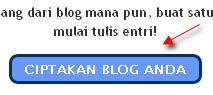
  3. Klik tombol bertuliskan CIPTAKAN BLOG ANDA. ciptakan blog anda
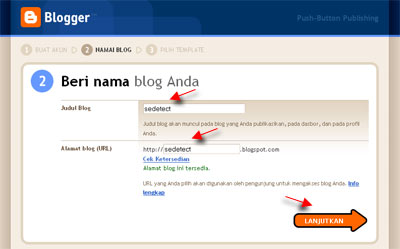
  4. Isilah nama judul blog serta alamat blog yang di inginkan. Ingat! dalam membuat alamat blog harus benar-benar serius karena itu permanen tidak dapat digantikan lagi (kecuali nanti ganti dengan custom domain). Jika alamat yang diinginkan ternyata tidak bisa digunakan, masukkan kembali alamat lain yang masih tersedia. Jika alamat blog yang diinginkan masih tersedia, silahkan klik anak panah bertuliskan LANJUTKAN. nama-blog
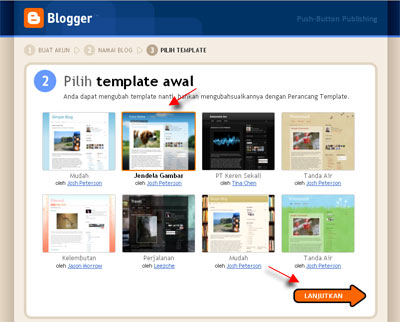
  5. Silahkan pilih template yang anda sukai ( template ini nanti bisa diubah lagi kapan saja anda mau), kemudian klik LANJUTKAN. pilih template di blogger
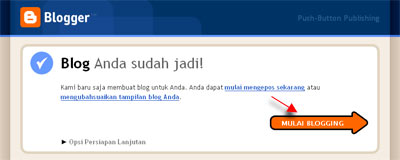
  6. Akan ada tulisan “Blog Anda Sudah Jadi!”. Silahkan lanjutkan dengan klik tombol MULAI BLOGGING. mulai blogging
  7. Setelah masuk post editor, silahkan isi apa saja ( disarankan untuk langsung mengisi posting, biasanya jika tidak langsung posting akan terjaring robot anti spam milik blogger, dan blog anda akan di lock). Contoh : hello world. Klik Tombol PRATINJAU untuk melihat tampilan yang nanti akan muncul di blog, klik tombol TERBITKAN ENTRI jika posting anda mau dipublikasikan ke publik. terbitkan entri
  8. Klik “Lihat Entri” untuk melihat blog anda. Berikut contoh tampilan blog yang tadi di buat.
  9. Selesai.
Untuk tahap awal, blog anda sudah jadi dan bisa diakses dimana saja. Untuk pembahasan lebih dalam tentang bagaimana blogging dengan blogger, akan di bahas pada posting berikutnya.

Tugas TIK SMA Islam Kelas X

Tugas Praktek TIK Sma islam Al-Kahfi Somalangu Kebumen
  1. Kerjakan tugas latian soal berikut
  2. Buatlah akun e-mail terlebih dahulu menggunakan akun Yahoo.com atau G-mail.com atau baca panduan membuat akun e-mail Yahoo dengan baca di sini dan membuat akun e-mail Google (g-mail) dengan baca di sini
  3. Kerjakan pada Lembar Ms.Word dan kirim jawaban lewat emailmu ke alamat e-mail fortun.news@gmail.com disertakan nama siswa.
  4. Baca panduan cara kirim e-mail yahoo baca disini dan mengirim e-mail gmail dengan baca di sini
  5. Jawablah pertanyaan berikut dengan tepat dan benar 
1. Sebutkan macam-macam jenis Port Unit pada komputer?
2. Sebutkan 4 peralatan pendukung komputer?
3. Jelaskan langkah-langkah menghidupkan komputer?
4. Jelaskan langkah-langkah mematikan komputer?
5. Sebutkan 3 Perangkat lunak komputer dan juga 3 perangkat keras komputer?

Selamat mengerjakan......


Guru Pembimbig
Eka Setiawan, S.Pd

Cara Mengirim e-mail G-mail

1Loginlah dengan account yg telah anda miliki. Isi username dengan nama email anda, misalnya : sman1kraksaan@gmail.comSelanjutnya isi password dengan password email anda. kemudian klik Sign in/masuk.


2. Untuk mengirim email klik "compose email/kirim surat" di pojok kiri atas.


3. Akan muncul tampilan seperti dibawah ini. Isilah bagian-bagian form/kotak kosong sesuai denga permintaan.Kolom To isi dengan email tujuan, kolom Subjek isi dengan judul surat, kolom Surat isi dengan menulis surat.Setelah komplit klik Sent/kirim


4. Email anda akan segera terkirim. Apabila terkirim maka akan muncul pesan "Your message has been sent".Seperti tampilan dibawah ini:

Cara Mengirim e-mail Yahoo

Sudah pernah baca tentang daftar yahoo pada postingan sebelumnya di blog ini? Pada postingan itu dibahas tentang cara membuat akun email di yahoo. Nah kalau anda sudah memiliki email di yahoo, sekarang yang menjadi pertanyaan adalah bagaimana cara mengirim email yahoo ini? Itulah yang menjadi pokok pembahasan kita dalam tulisan kali ini.

Adapun cara mengirim email yahoo sangat gampang dan mudah apabila anda sudah memiliki akun yahoo itu sendiri. Berikut adalah tahapan mudah mengirim email yahoo:

1. Login Email Yahoo

Untuk mengirim email dari yahoo, maka hal pertama yang harus anda lakukan adalah login akun email yahoo anda. Hal ini dapat dilakukan dengan mengunjungi alamat ymail.com atau yahoomail.com atau bisa juga langsung dari situs utama yahoo.com dan pilih bagian email.

Gambar Login Yahoo Mail

2. Proses Pengiriman Email

Setelah sukses login di akun yahoo mail anda, maka langkah selanjutnya adalah proses pengiriman email. Untuk keterangan lebih lanjut silahkan lihat gambar dibawah ini:

A. Klik tombol "New" untuk akun yahoo bahasa Inggris atau "Baru" pada akun yahoo bahasa Indonesia
B. Setelah tombol "New" anda klik, maka akan muncul halaman form untuk mengirim email:
keterangan gambar diatas:

- Kotak "To" adalah tempat menuliskan alamat tujuan email yang akan dikirim.

- Kotak "CC" adalah tempat menuliskan alamat tujuan kedua email yang akan dikirim.

- Kotak "Subject" adalah tempat menuliskan judul email anda.

- Pada kotak yang paling besar adalah tempat anda menuliskan isi email anda.

C. Klik Tombol "Send" untuk mengirimkan email yang sudah anda tulis.

NB: Bila anda ingin mengirim foto atau file lain melalui email, maka hal ini dapat dilakukan dengan mengklik Tombol "Attach Files" yang berada pada bagian antara bagian "Subject" dan bagian isi email (lihat bagian gambar bagian 2B). Berikut adalah penjelasan selengkapnya.
1. Ikuti prosedur pengiriman email diatas, mulai dari tahapan pertama, hingga tahapan 2 bagian B.

2. klik tombol "Attach Files" akan muncul seperti gambar dibawah ini:

3. Klik tombol "Browse". Pada bagian ini anda harus memilih file atau foto yang hendak dikirim dan sudah tersimpan di komputer anda.

4. Klik tombol "Attach Files" untuk memasukkan file dari komputer anda ke email.

5. Tunggu proses memasukkan file dari komputer ke email. Setelah proses selesai, maka silahkan ikuti prosedur pengiriman email yang ada pada bagian 2 C, yaitu mengirim email anda.

Panduan Lengkap Membuat e-mail Google (gmail)

Jika dulu saya pernah membuat artikel tentang cara membuat email di yahoo.com, maka pada posting kali ini saya berikan cara membuat email gmail, atau layanan email yang disediakan oleh si mesin pencari yaitu google. Saya rasa memiliki email di gmail hukumnya wajib, kenapa wajib.. ??? karena layanan email yang diberikan oleh google ini bisa dibilang layanan email terbaik abad ini. Saya mengatakan baik karena gmail meskipun gratis mempunyai kelebihan yang pantas dibanggakan dibandingkan layanan email yang lain. Salah satunya adalah kapasitas simpan yang besar dan selalu bertambah, hebatkan…??? biasanyakan kalau suatu ruangan ditambah isinya semakin berkurang.. eh ini malah ditambah…hehehe. Selain kapasitas simpan yang besar, layanan email dari google ini memiliki fasilitas penyaring email spam  yang bagus, jika dibandingkan dengan ahoo.com. contohnya gini, jika kamu mendaftarkan sesuatu program di internet, kemudian kamu diminta memasukin email untuk verifikasi, dan kamu memasukkan email dari yahoo.com, maka lebih sering email verifikasi yang kamu terima masuk ke dalam kotak spam, padahal itu bukanlah spam.. tapi hal itu tidak akan terjadi jika kamu menggunakan layanan email dari google.com atau gmail
Okelah langsung aja saya berikan langkah-langkah membuat email di gmail (google.com)
1. Langkah paling awal, siapkan koneksi internet, bukan browser, saya sarankan untuk memakai mozila fire fox, karena lebih enak dan cepat menurut saya
2. masukan alamatnya urulnya http://mail.google.com/ atau  http://gmail.com atau kamu juga bisa masukan dulu http://google.co.id, kemudian klik menu gmail pada bagian atas jendela google
cara membuat email di gmail
3. Kemudian pilih tombol [create an account] atau [sign up ke gmail]
4. Lalu masukan identitas kamu pada formulir pendaftaran, untuk langkah-langkah pengisian sangat mudah sekali, dan hamper sama dengan cara pengisian pada layanan email di Yahoo.com, kalau kesulitan dalam mengisi karena formulir berbahasa inggris, tinggal gantit aja bahasanya pada pojok kanan sebelah atas jendela formulir pendaftaran. Pilih bahasa sesukamu,
cara membuat email di gmail
5. Untuk pengisian verifikasi kata, jika sulit dibaca, bisa diganti dengan klik pada simbul kecil yang ada disebelah kanan kotak isian verfikasi kata.
cara membuat email di gmail
6.Kalau sudah diisi semua, tinggal klik tombol [I accept, Create my account] atau [Saya menerima. Buatkan akunku].. udah deh selesai
7. untuk mencoba menampilkan emailmu, lansung aja klik tombol [show me account] atau [saya siap – tampilkan account saya]
cara membuat email di gmail
8. Untuk menghindari serangan spamer terkadang gmail meminta verifikasi menggunakan SMS handphone kamu, masukkan saja nomor handphone kamu untuk mendapatkan no verifikasi yang digunakan untuk aktifasi akun Gmail. jangan kawatir, nomor handphone ini hanya digunakan untuk verifikasi akun email, oleh google tidak akan diapa-apakan.
masukkan nomor handphone kamu pada kolom yang tersedia kemudian klik Tombol [send verification code to my mobile phone]
cara membuat email di gmail
sesaat kemudian kamu akan mendapatkan SMS dari google, berisi kode verifikasi. masukkan nomor kode tersebut pada kolom yang baru saja tampil.
cara membuat email
kemudian klik pada tombil [verify]
9. setelah kamu klik verify, kamu akan menjumpai jendela seperti di bawah ini
cara membuat email di gmail
klik pada Link yang saya lingkari pada gambar di atas.
10. Kamu akan di bawa ke dalam jendela kotak masuk email kamu, untuk pertama kali ada satu pesan masuk dari gmail sendiri. Untuk membukanya, ya tinggal klik aja pesan yang tampil ada kotak masuk.
cara membuat email di gmail
11.Untuk keluar dari gmail kamu harus klik sign-out, dan jangan langsung klik exit pada jendela browser kamu. Karena kalau kamu tidak klik tombol sign-out dulu dan langsung klik exit, nanti suatu saat jika ada orang lain yang membuka layanan gmail pada komputer yang baru saja kamu gunakan, maka yang tampil adalah account gmail kamu… bisa bahaya kan???? Hal ini biasanya terjadi ketika akses email di warnet, pengguna terkadang lupa menekan tombol Sign out. kalau akses internet di komputer atau laptop pribadi sih tidak masalah, karena yang membuka kan cuma kamu sendiri
12. Jika sudah sign-up kemudian kamu ingin membuka email lagi, langkahnya cukup mudah, kamu tinggal akses http://mail.google.com, jika sudah tampil jendela gmail, masukkan id gmail, dan paswod kamu, kemudian klik [masuk] maka kamu akan di bawa ke kotak masuk gmail kamu…
cara membuat email di gmail
Sekian langkah-langkah membuat email di gmail dari saya, semoga bermanfaat.

Panduan Lengkap Membuat e-mail Yahoo

Email, apa itu email??? istilah ini sering sekali kita dengar, baik di dunia maya maupun di dunia nyata. Bagi orang tertentu mungkin sudah mengerti apa itu pengertian email , tapi ada juga beberapa atau banyak orang yang belum mengerti istilah email. Email merupakan singkatan dari Electronic Mail, atau dalam bahasa Indonesia nya Surat Elektronik, yaitu surat yang pengirimannya menggunakan sarana elektronik yaitu dengan jaringan internet, dengan surat elektronik atau email seseorang dapat mengirim naskah teks, gambar, atau bahkan mengirimkan aplikasi atau file kepada seseorang yang tentunya juga memiliki email (surat elektronik) dalam waktu yang sangat singkat. Karena email ini menggunakan jaringan internet, maka alamatnya pun juga menyesuaikan dengan penyedia layanan email di internet. Contoh penyedia layanan email adalah www.mail.yahoo.com, www.mail.google.com, dll. penyedia email biasanya menyediakan dua layanan, yaitu layanan berbayar dan layanan gratis.
Perbedaan antara layanan yang berbayar dan yang gratis biasanya terletak pada kapasitas ruang untuk penampung email, dan juga pemberian nama atau alamat email. Contoh alamat email dari penyedia layanan email gratis misalnya dari yahoo.com akan menjadi seperti sukijan@yahoo.com, sukijan merupakan usernamenya sedangkan @yahoo.com adalah nama penyedia layanannya.
Di bawah ini akan dijelaskan panduan atau langkah langkah lengkap cara membuat email dari penyedia layanan email gratis Yahoo.com :
1. Langkah pertama ini tentunya membuka browser kamu dulu ya (bisa IE atau internet explorer, Mozila Fireox, bisa juga opera, terserah kamu)… kemudian masukkan alamat urlnya, www.mail.yahoo.com,


Cara membuat email di yahoo 
sesaat kemudian akan muncul halaman yahoo mail, pastikan halamannya seperti gambar di bawah ini
cara membuat email di yahoo
2. Perhatikan pada halaman sebelah kanan, jika nanti kamu sudah mendaftar dan ingin membuka email, maka masukkan id yahoo dan password kamu, lalu klik Sign in.
Tapi karena kamu belum mendaftar, dan belum mempunya Id yahoo dan pasword, silahkan klik saja tombol Sign Up yang berada pada bagian bawahnya tombol sign in, terkadang juga berada di bagian atas, pokoknya cari saja yang bertuliskan Sign Up atau Daftar , jika tidak ada tombol Sign up bisa juga menggunakan tombol Create New Account. Tombol Sign up dan Create new Account sama fungsinya yaitu untuk membuat akun yahoo atau mendaftar di yahoo.com.
Cara membuat email langkah kedua Cara membuat email langkah kedua
3. Sesaat setelah kamu klik Sign Up atau Create New Account, akan muncul halaman berisi formulir pendaftaran pada email yahoo seperti pada gambar di bawah ini.
gambar email ketiga
lalu kamu tinggal masukkan data-data identitas diri kamu susuai kolom  yang telah disediakan. di bawah ini saya beri contoh cara pengisiannya. Mohon di perhatikan, gambar di bawah ini hanya contoh, jika nama kamu bukan Martono ya jangan diisi martono
cara membuat email di yahoo
Penjelasan pengisian :
a. untuk pengisian kolom ‘alternate email’ dikosongkan saja tidak apa-apa, atau kalau mau bisa diisi dengan alamat email teman yang bisa dipercaya. Karena email alternatif ini berfungsi jika kamu nanti lupa dengan pasword kamu, maka pasword kamu nanti bisa direset (didapatkan) lewat email alternatif yang kamu masukkan tadi. Untuk pilihan pertanyaan, tinggal pilih saja (sudah disediakan, jadi tidak perlu bikin pertanyaan) dan jawabannya masukan sendiri, bagian itu fungsinya juga sama dengan email Alternate. Yaitu untuk mereset password jika kamu lupa dengan pasword kamu, maka pertanyaan yang kamu pilih tadi akan muncul, dan kamu masukkan jawabn yang kamu buat tadi untuk membuat password baru.
b. Masukkan code capta pada kolom yang disediakan, maksudnya yahoo meminta memasukkan code seperti itu adalah untuk menjaga keamanan server yahoo dari mesin spam. karena mesin spam tidak bisa membaca code capta, kecuali hanya manusia. jika code capta sulit dibaca, klik klah icon dua panah bengkok di sebelah kiri kode capta. maka nanti kode capta akan berubah menjadi bentuk yang lain. jika masih sulit, klik lagi sampai gampang dibaca.
4. Jika data pribadi kamu sudah diisi semua, klik pada Tombol Kuning Bertuliskan [ create my account ].  jika kolom isian formulir telah kamu isi dengan benar, maka sesaat kemudian, jendela konfirmasi akan muncul, seperti gambar di bawah ini.  Klik tombol Continue, untuk melanjutkan proses selanjutnya.
cara membuat email di yahoo

5.  Sesaat kemudian akan diarahkan ke kontak masuk email kamu.. disitu pasti ada satu pesan masuk… isinya dari pihak yahoo.com sendiri, biasanya ucapan selamat datang atau menikmati,
cara membuat email di yahoo

ketika pertama kali masuk email akan ada jendela pertanyaan seperti gambar di bawah ini, Klik tombol  [ I've used email before ] cara membuat email di yahoo
dan jika masih muncul jendela seperti ini lagi, Klik  Tombol  [x] pada bagian pojok nya.
cara membuat email di yahoo
6. untuk membuka email, klik pada Inbox, perhatikan pada gambar point nomor 5,  di atas sudah saya beri tanda lingkaran.  setelah kamu klik pada In Box, akan muncul daftar email yang ada di In Box. Untuk melihat isi email nya, klik pada pada Subjeknya email yang ingin kamu buka. agar lebih jelas perhatikan gambar di bawah ini.
cara membuat email di yahoo

Cara mengirim email
7.   Untuk cara mengirim email. klik pada Tombol New, berada di side bar sebelah kanan (perhatikan gambar di bawah ini).
cara membuat email di yahoo mengirim email

8. setelah kamu klik pada tombol New, sesaat kemudian kamu akan menjumpai kolom untuk menuliskan email kamu., perhatikan gambar di bawah ini. masukkan alamat email teman kamu pada kolom  To ; , kolom CC dikosongkan saja, kolom Subjek sebagai tema atau judul surat, dan kolom paling bawah yang lebar sekali itu untuk menuliskan isi surat atau email yang ingin dikirimkan. jika sudah diisi semua, tekan Tombol Send

cara membuat email di yahoo
9. jika email atau surat kamu terkirim, akan di tandai seperti gambar di bawah ini. di bagian bawah terdapat dua kolom. itu merupakan tawaran, apakah kamu mau menyimpan alamat email yang barusan kamu kirimi surat atau tidak, kalau ya, masukkan
nama depan dan nama belakang, kemudian klik OK
cara membuat email
10.  jika sudah selesai melakukan aktifitas pada email kamu, Klik pada tombol Sign out sebelum kamu menutup browser  kamu, sebagai antisipasi untuk keamanan akun yahoo kamu.
cara membuat email di yahoo
11.  Alhamdulillah sekarang email kamu sudah jadi.  dan apabila nanti kamu ingin membuka lagi. tahapannya, buka alamat  www.mai.yahoo.com pada browser kamu, entah itu Mozila fire fox atau Internet Explorer. kemudian masukkan alamat email dan password yang kamu buat tadi. kemudian klik Sign In.
cara membuat email di yahoo

Perlu diketahui, alamat website atau situs berbeda dengan alamat email.   contoh alamat situs www.ridwanaz.com, sedangkan alamat email  martononingrat@yahoo.com , bukan   www.martono@yahoo.com . karena saya beberapa kali menjumpai seseorang yang ingin membuka email atau mengecek isi emailnya malah memasukkan  seperti ini  www.martononingrat@yahoo.com pada address bar browser nya, jelas saja yang muncul error.

Semoga panduan cara membuat email di yahoo di atas dapat kamu pahami, dan tentunya bermanfaat bagi yang membutuhkan.
Salam Fortune.

Twitter Delicious Facebook Digg Stumbleupon Favorites More